Koppla Claude, ChatGPT och terminal
Med MCP kopplar du din egen AI till företagets data och låter den bokföra åt dig. Här är adressen och stegen för Claude, ChatGPT och terminalklienter.
Om du redan använder Claude eller ChatGPT i din vardag kan du låta den assistenten arbeta direkt mot din Redofy, i stället för att hoppa mellan två fönster. Du frågar din egen AI om bokföringen, och den läser dina underlag och förbereder arbete åt dig precis som Agent gör inne i appen. Bron som gör det möjligt heter MCP, ett öppet och standardiserat gränssnitt som låter en AI-assistent nå verktyg och data hos en tjänst på ett kontrollerat sätt. Redofy publicerar en sådan MCP-server.
Det viktiga att förstå innan du börjar är att kopplingen ärver dina egna behörigheter och inget mer. Din assistent kan bara göra det du själv får göra, och precis som Agent i appen föreslår den arbete som du godkänner. Du kan koppla Claude och ChatGPT i webbläsaren, eller en klient i terminalen som Claude Code, Codex, Qwen Code och Claude Desktop.
Adressen du kopplar mot
Redofys MCP-server svarar på en adress av typen Streamable HTTP:
https://api.redofy.se/api/mcp
När du skapar en koppling under Inställningar och AI visar Redofy den exakta adressen och, för terminalklienter, en token som du klistrar in. Kopiera alltid värdena därifrån i stället för att skriva av dem.
Slå på MCP
Aktivera MCP i Redofy
Gå till Inställningar och AI. Under MCP väljer du Aktivera MCP. Endast företagets ägare eller administratör kan hantera kopplingen.
Webbkopplingar måste slås på av en administratör
Anslutning från claude.ai och ChatGPT är avstängd som standard, och det är ett medvetet val. Den vägen släpper in en assistent som arbetar från en annan leverantörs moln, så någon måste fatta ett aktivt beslut att öppna den. Bara företagets ägare eller administratör kan göra det. Webbkopplingar får dessutom en begränsad uppsättning verktyg som standard, så att en webbansluten assistent kan läsa och föreslå men inte når hela verktygslådan utan vidare.
Koppla Claude i webbläsaren
Claude når servern från Anthropics moln, inte från din dator, så adressen behöver vara nåbar på det öppna internet. Redofys adress är publik, så det fungerar direkt.
Öppna anslutningar i Claude
Logga in på claude.ai, öppna Settings och välj Connectors.
Lägg till en egen koppling
Välj Add custom connector, klistra in adressen
https://api.redofy.se/api/mcpoch bekräfta.Logga in mot Redofy
Claude öppnar Redofys inloggning. Logga in och godkänn, så kopplas Claude till företaget. Du behöver ingen token här, inloggningen sköter behörigheten.
Anslutningen visas sedan i Redofy under Fjärranslutningar, där du också kan Koppla från. Anvisningarna från Anthropic finns under Get started with custom connectors using remote MCP.
Koppla ChatGPT i webbläsaren
Öppna kopplingar i ChatGPT
Öppna Settings och Connectors i ChatGPT. Funktionen kan kräva en plan där egna kopplingar är tillgängliga.
Lägg till servern
Skapa en ny koppling och ange adressen
https://api.redofy.se/api/mcpsom serverns adress.Logga in mot Redofy
Logga in mot Redofy när ChatGPT ber om det. Anslutningen visas sedan under Fjärranslutningar i Redofy.
OpenAI beskriver kopplingar i Apps and connectors in ChatGPT och utvecklarläget i Developer mode and MCP connectors.
Koppla en klient i terminalen
För Claude Code, Codex, Qwen Code och Claude Desktop skapar du först en session i Redofy under Inställningar, AI och MCP. Terminalklienter kör på din egen dator i stället för i ett moln, så de identifierar sig på ett annat sätt än webbkopplingarna. Sessionen ger dig en token, en lång hemlig nyckel som klienten skickar med i varje anrop för att bevisa att den är din. Den rider i en Authorization: Bearer-rubrik. Byt ut din-token mot värdet Redofy visar, och behandla den som ett lösenord.
Claude Code
Lägg till servern med ett kommando. Exportera först din token, så att den inte hamnar i kommandohistoriken:
export REDOFY_MCP_TOKEN="din-token"
claude mcp add --transport http redofy https://api.redofy.se/api/mcp \
  --header "Authorization: Bearer $REDOFY_MCP_TOKEN"
Mer finns i Connect Claude Code to tools via MCP.
Codex och Qwen Code
Lägg till servern i klientens konfiguration:
{
  "mcpServers": {
    "redofy": {
      "type": "http",
      "url": "https://api.redofy.se/api/mcp",
      "headers": { "Authorization": "Bearer din-token" }
    }
  }
}
Claude Desktop
Claude Desktop når adressen genom en liten brygga som heter
mcp-remote. Klistra in iclaude_desktop_config.jsonoch starta om appen:{ "mcpServers": { "redofy": { "command": "npx", "args": ["-y", "mcp-remote", "https://api.redofy.se/api/mcp", "--header", "Authorization:Bearer din-token"] } } }
Hantera kopplingarna
Varje terminalsession visas i Redofy med sin adress och senaste aktivitet. Du kan Rotera token för att byta nyckel, eller Stänga sessionen. Fjärranslutningar från claude.ai och ChatGPT kopplar du bort med Koppla från. Inaktiverar du MCP stängs alla kopplingar direkt.
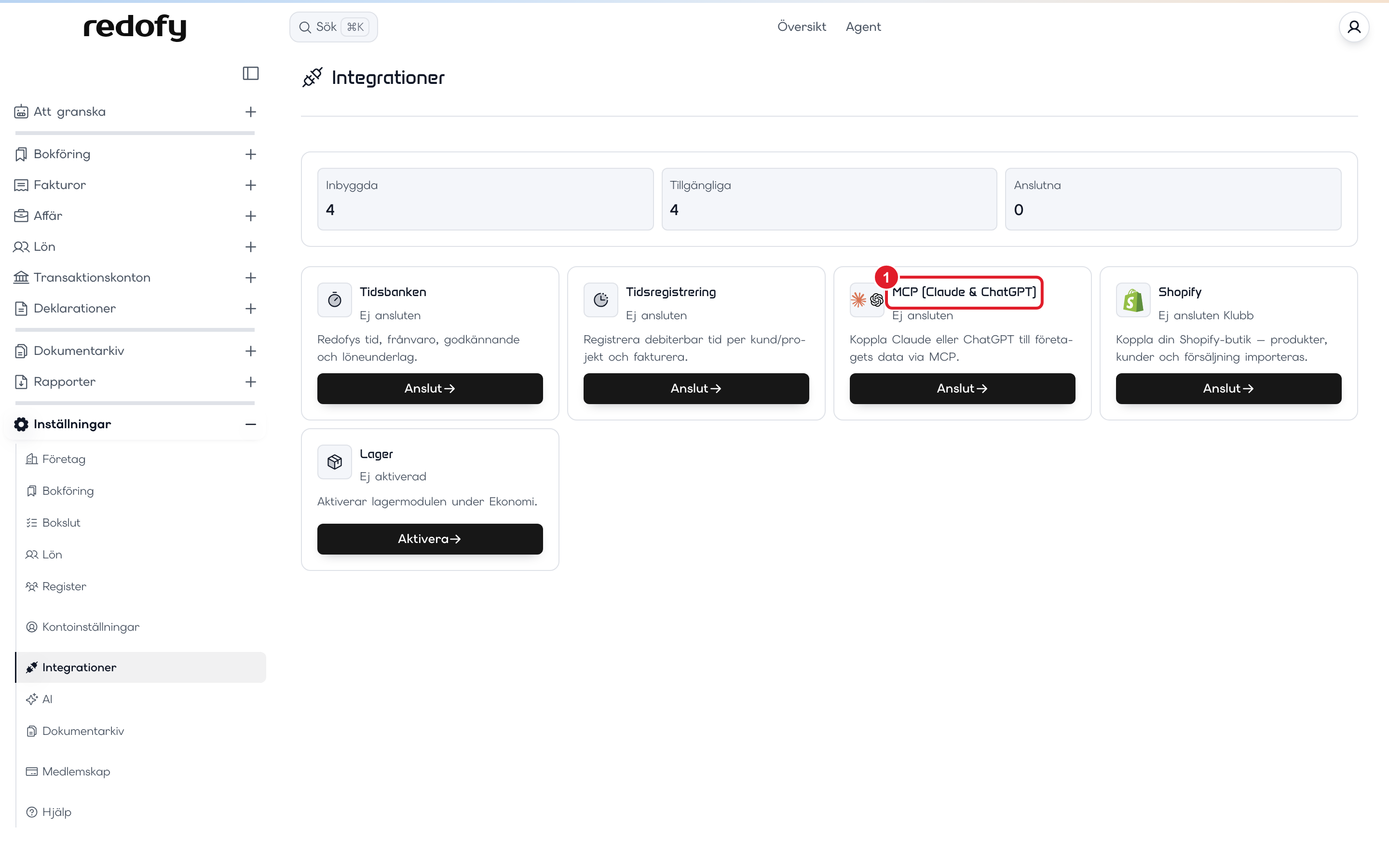
- MCP ligger längst ned under Inställningar, AI och Avancerat. Här slår du på MCP och ansluter Codex, Claude Code och Qwen, eller claude.ai och ChatGPT som fjärranslutning.
Din AI arbetar inom dina behörigheter
En koppling ärver din rolls behörighet, så din egen AI kan bara göra det du själv får göra. Dela aldrig din token, och rotera den om den läckt. Du styr hur självständig assistenten är på samma sätt som för Agent i appen.
Läs mer
Dokumentationen hos Anthropic och OpenAI är på engelska.