Skapa en offert
Lämna ett prisförslag till kunden. När offerten accepteras gör du om den till order eller faktura med ett klick.
En offert är ett prisförslag du lämnar till en kund innan affären är klar. Säg att en kund frågar vad ett jobb skulle kosta. Du skickar en offert med raderna och summan, kunden tackar ja eller nej, och först om hen tackar ja går du vidare. Offerten är alltså ett erbjudande, inte ett krav på betalning, och den syns inte i bokföringen. Det är en viktig skillnad mot fakturan, som är ett krav på betalning och som bokförs.
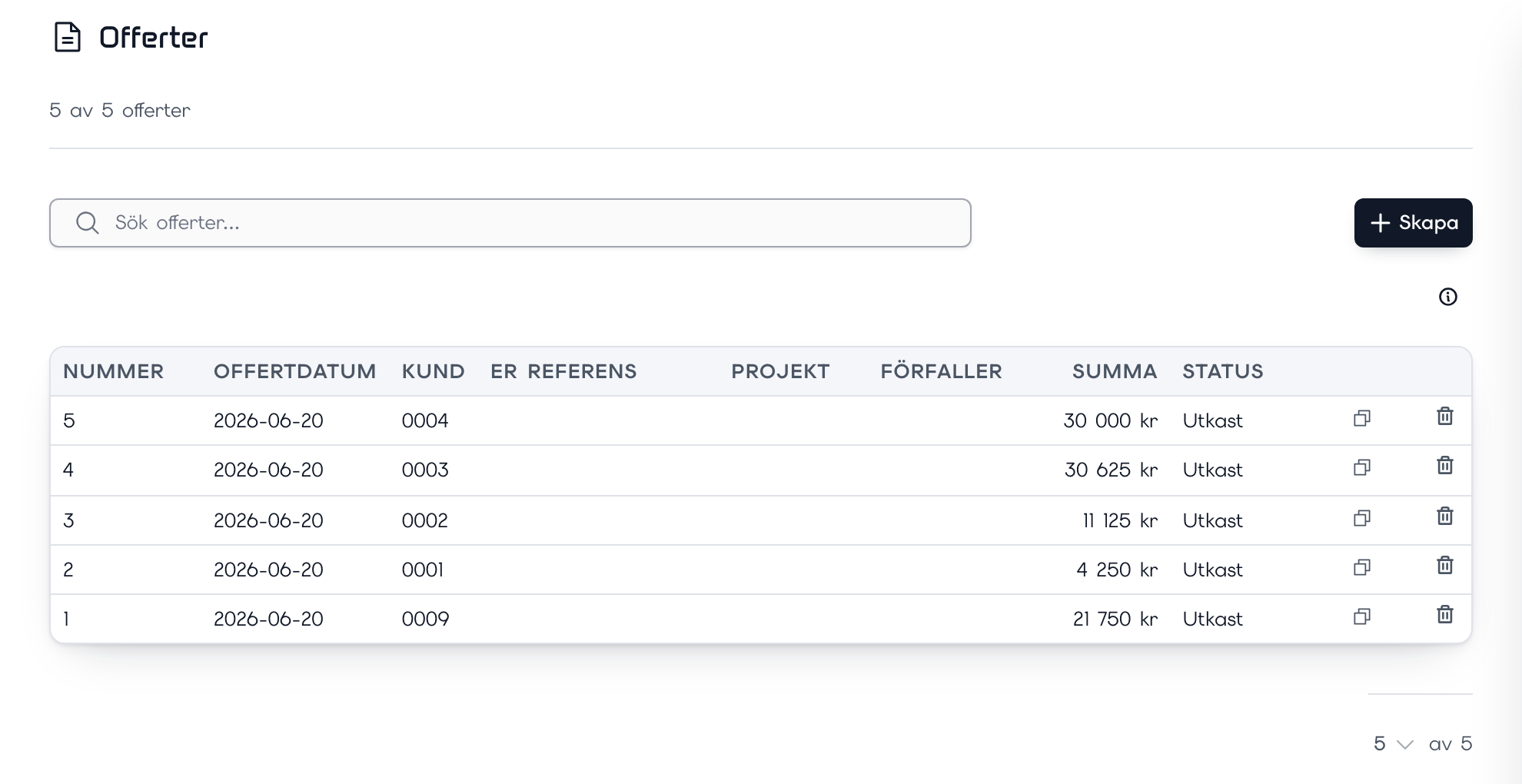
Det fina är att du inte skriver något två gånger. När kunden accepterar gör du om offerten till en order eller en faktura med ett klick, och alla rader följer med. Du arbetar med offerter under Affär och Offerter, där listan visar alla dina offerter med status och belopp.
Skapa offerten
Välj kund
Sök fram kunden i fältet Kund, eller lägg upp en ny med Ny kund. Kundens uppgifter och villkor följer med till offerten.
Sätt datum och giltighet
Offertdatum är dagens datum. Under Förfaller anger du hur länge offerten gäller, så att kunden ser sista svarsdag.
Lägg till orderrader
Skriv en rad per vara eller tjänst med benämning, antal, enhet, à-pris och eventuell rabatt, eller välj en artikel ur artikelregistret. Redofy räknar ut momsMomsMervärdesskatt. En skatt som läggs på försäljning och redovisas till Skatteverket, normalt månadsvis, kvartalsvis eller helårsvis. och radens netto åt dig, så att du anger priset utan att själv behöva räkna på momsen. Netto är beloppet före moms, och momsen läggs ovanpå. Välj Lägg till rad för fler rader.
Spara
Välj Spara. Offerten får status utkast tills du skickar den. Under Anteckningar kan du lägga till en fritext som följer med offerten.
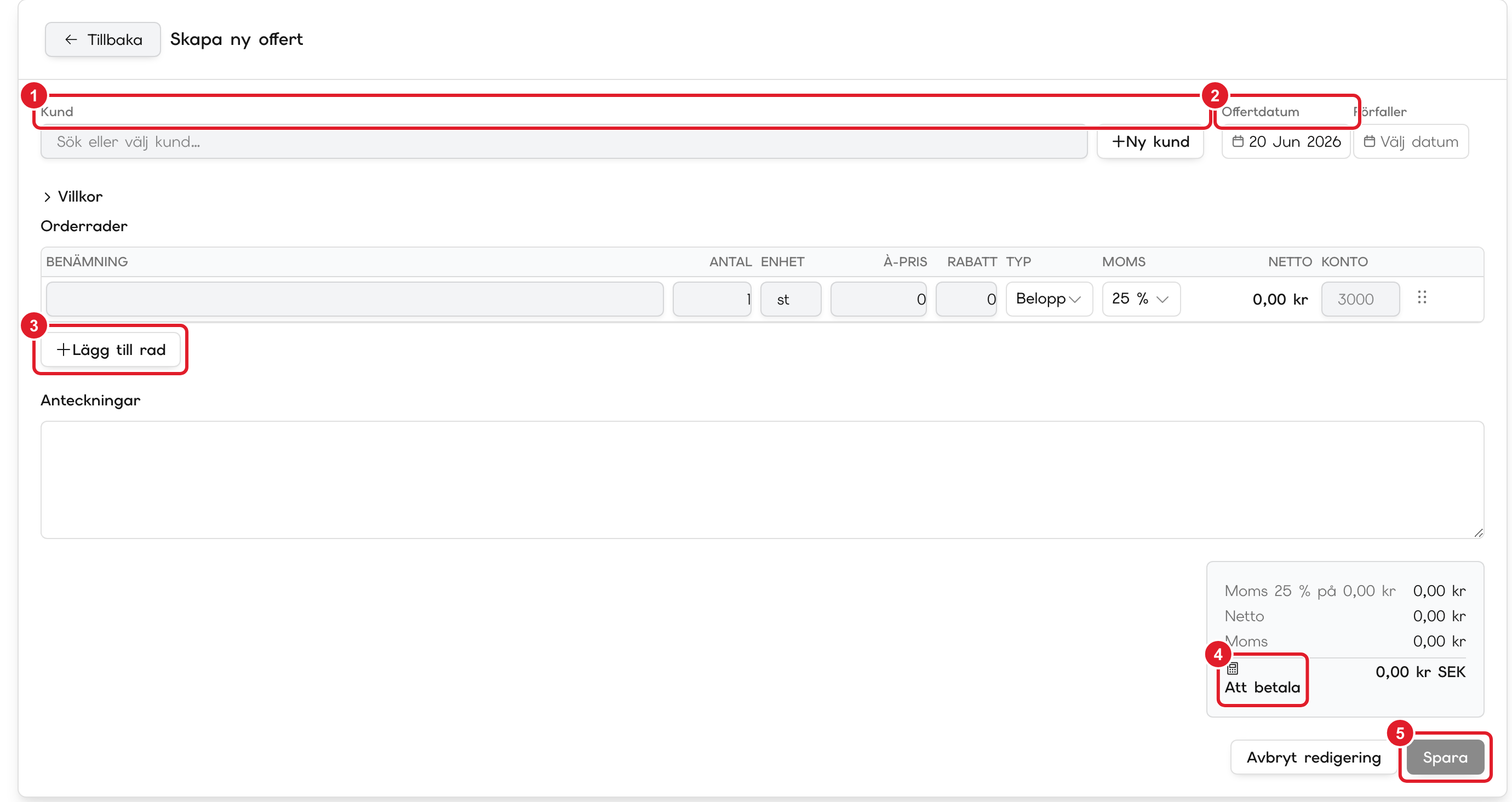
- Kund söker du fram, eller lägger upp en ny med Ny kund.
- Offertdatum och Förfaller styr dagens datum och hur länge offerten gäller.
- Lägg till rad ger en ny orderrad. Varje rad har benämning, antal, à-pris, rabatt, momssats och konto.
- Att betala är summan inklusive moms, med netto och moms specificerat ovanför.
- Spara behåller offerten som utkast.
Varje rad har också en typ och ett konto. Typen styr hur priset anges, och kontot är det försäljningskonto raden hör till. Under det hopfällbara avsnittet Villkor anger du sådant som betalningsvillkor. Ett utkast sparas löpande av sig självt, vilket visas högst upp.
Skicka och följa upp
Offerten lever genom några tydliga lägen, och statusen längst till höger i listan visar var den befinner sig. Ett nytt prisförslag är ett utkast tills du skickar det. Skicka offerten till kunden med Skicka via e-post, varpå den får status skickad, eller registrera att du nått kunden på annat sätt med Markera som skickad. När kunden svarar markerar du offerten som Acceptera eller Avböj, så att statusen blir accepterad respektive avböjd. På så vis ser du på en blick vilka förslag som väntar på svar och vilka som är klara att gå vidare med.
När offerten är accepterad väljer du Skapa order för att gå vidare mot leverans, eller Skapa faktura för att fakturera direkt. Raderna följer med, så du slipper skriva om dem. Behöver du dra tillbaka ett förslag som inte längre gäller väljer du Avbryt offert.
Offerten binder inget
En offert påverkar inte bokföringen, hur många du än skickar. Inget bokförs och ingen fordran uppstår förrän förslaget blivit en bokförd faktura. Det är först då en verifikationVerifikationDen dokumenterade grunden för en bokförd affärshändelse. Den visar vad som hänt, när och med vilket belopp, och knyter en bilaga till posterna i bokföringen. registreras och kunden står i skuld till dig. Du kan alltså skicka och dra tillbaka offerter fritt utan att något händer i räkenskaperna.
Nästa steg i flödet är att skapa en faktura eller ordern.