Skapa en momsdeklaration
Förstå vad momsdeklarationen är, hur Redofy räknar fram beloppen ur din bokföring, hur du granskar avvikelser och hur du lämnar in den på ett tryggt sätt.
När du säljer något lägger du moms ovanpå priset och tar in den åt staten. När du köper något betalar du moms till din leverantör. Momsen är alltså inte dina pengar, utan något du håller åt Skatteverket. Momsdeklarationen är den återkommande avstämningen där du redovisar hur mycket moms du tagit in på din försäljning och hur mycket du betalat på dina inköp, och betalar in eller får tillbaka mellanskillnaden.
Räkneexemplet är enkelt. Har du tagit in 25 000 kronor i moms på det du sålt och betalat 10 000 kronor i moms på det du köpt, betalar du in 15 000 kronor till Skatteverket. Är det tvärtom, att du betalat mer moms än du tagit in, får du tillbaka mellanskillnaden. Den första kallas utgående moms och den andra ingående moms. Vill du förstå grunderna djupare finns en genomgång i Vad moms är.
Redofy räknar fram alla beloppen åt dig direkt ur bokföringen, så du fyller aldrig i rutorna för hand. Ditt arbete är att välja rätt period, läsa igenom de avvikelser systemet flaggar, godkänna och bokföra rapporten, och slutligen lämna in den. Sidan ligger under Deklarationer och Moms.
Ställ in hur ofta du redovisar moms
Hur ofta du redovisar moms bestämdes när företaget registrerades. Det är antingen en gång i månaden, en gång i kvartalet eller en gång om året. Inställningen ändrar du under Inställningar, Bokföring och Moms. Är du osäker på vad som gäller för dig, ser du det när du loggar in på Skatteverkets e-tjänst.
Inlämningen sker en tid efter att perioden tagit slut, för de flesta mindre företag ungefär sex veckor senare. Du behöver inte hålla reda på det exakta datumet. När en period är redo att hanteras visas en påminnelse högst upp med Skatteverkets sista inlämningsdag, och perioden dyker upp som ett kort under Deklarationer och Moms.
Så gör du momsrapporten
Välj perioden
Öppna Deklarationer och Moms och välj den period du ska redovisa. Finns flera perioder i listan tar du den äldsta först, eftersom perioderna hänger ihop i tur och ordning.
Generera rapporten
Välj Generera. Redofy fyller i rutorna i deklarationen genom att summera dina bokförda poster per momssats. Vilket belopp som hamnar i vilken ruta styrs av momskoden på varje konto i kontoplanen, vilket förklaras längre ner.
Granska avvikelser
Redofy går igenom periodens verifikationer och flaggar sådant som ser ut att kunna vara fel, till exempel en försäljning som bokförts utan moms där moms borde finnas. Gå igenom varje flaggad rad. Beror den på en felaktig kontering rättar du posten i bokföringen. Är posten korrekt trots flaggan, godkänner du avvikelsen och går vidare. Mer om hur du läser dem står under Avvikelser nedan.
Godkänn och bokför
När rapporten stämmer väljer du Godkänn och bokför. Då skapas ett momsverifikat som flyttar periodens moms till skuld eller fordran mot Skatteverket. Verifikatet låses, eftersom en bokförd post inte får ändras i efterhand enligt bokföringslagen. Har du ingen momspliktig verksamhet under perioden bokförs den i stället som en nolldeklaration.
Skapa eSKD-filen
Välj Skapa eSKD-fil. Det är en fil i det format Skatteverket vill ha. Du laddar upp den på Skatteverkets webbplats efter att du loggat in, eller registrerar uppgifterna för hand om du hellre vill det.
Markera som inlämnad
När du lämnat in deklarationen hos Skatteverket väljer du Markera som inlämnad. Då räknas perioden som klar och försvinner ur listan över perioder att hantera. Bokför till sist betalningen eller återbetalningen när den syns på skattekontot.
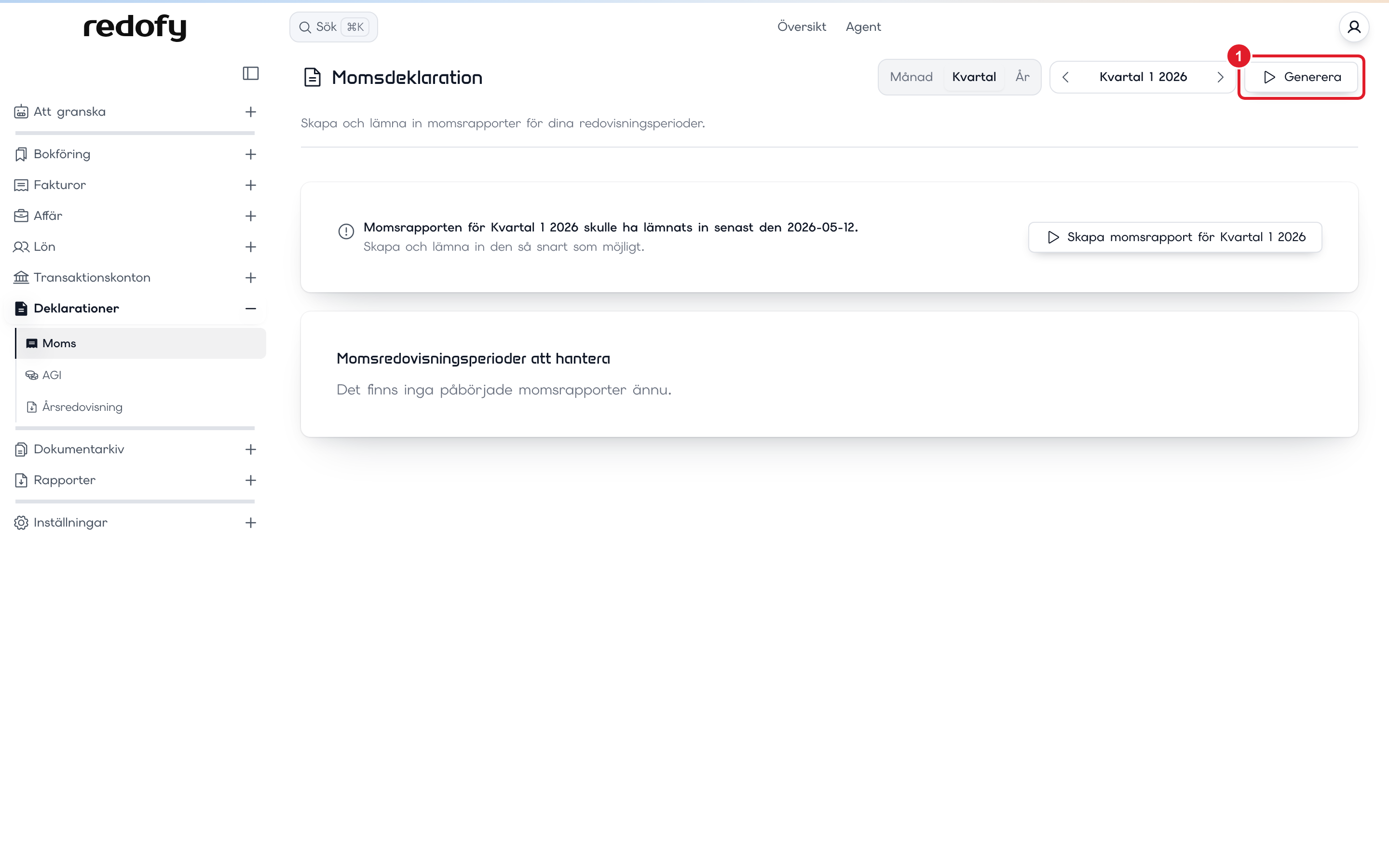
- Generera sammanställer rapporten för den valda perioden. Överst växlar du mellan månad, kvartal och helår.
- Skapa eSKD-fil laddar ner filen i Skatteverkets format, redo att laddas upp på deras webbplats.
Avvikelser, och vad de betyder
En avvikelse är inte ett fel, utan en påminnelse om att titta en gång till. Redofy jämför momsen i dina verifikationer mot vad som är väntat och flaggar det som sticker ut, till exempel en post med utgående moms som saknar motsvarande försäljning, eller ett belopp där momsen skiljer sig från den vanliga momssatsen. Klicka på en flaggad rad för att se vilken verifikation den gäller och öppna den för att rätta. Vissa avvikelser är helt korrekt bokförda och ligger bara utanför systemets mallar, och då kan du godkänna dem och gå vidare med gott samvete. Du kan öppna hela genomgången med Visa avvikelserapport.
Momskoderna styr rutorna
Varje konto i din kontoplanKontoplanFörteckningen över samtliga konton i bokföringen. Redofy följer BAS 2026 och hanterar både standardkonton och egna konton i 9000-serien. bär en momskod, och den avgör vilken ruta i deklarationen kontots belopp hamnar i. Det är därför du sällan behöver tänka på rutorna alls, de fylls i av sig själva. Ser en ruta fel ut är den vanligaste förklaringen att ett konto har fel momskod. Du ser och justerar momskoderna under Register och Kontoplan.
Stäm av innan du lämnar in
Beloppen i deklarationen är aldrig bättre än bokföringen de bygger på. Att stämma av betyder att du kontrollerar att det som står i bokföringen verkligen hänt, innan du litar på summorna. I praktiken räcker det oftast att gå igenom periodens verifikationer och se att inget saknas och inget ligger fel. När du är trygg med att posterna är riktiga, vilar momsen på fast mark. Mer om hur du gör finns under Avstämning.
Om du behöver korrigera en bokförd momsrapport
Ett bokfört momsverifikat är låst, så du raderar det inte. Behöver du ändra något rättar du den underliggande posten i bokföringen, vilket skapar en rättelseverifikation som bevarar spåret av vad som ändrades och varför. Därefter kan rapporten för perioden räknas om. Hör av dig om en redan inlämnad period behöver rättas, för då kan även Skatteverket behöva en ny deklaration.
Inlämning i tid
Skatteverket har bestämda inlämningsdatum för varje period. Lämna hellre in några dagar för tidigt än för sent. Redofy påminner dig när en period närmar sig, men det yttersta ansvaret för att lämna in i tid ligger hos företaget.
Redofy lämnar inte in åt dig
Redofy skickar i dag inte momsdeklarationen direkt till Skatteverket. Du laddar ner eSKD-filen och lämnar in den själv med BankID eller annan e-legitimation. Det är ett medvetet val, så att du alltid ser och godkänner exakt vad som skickas in i ditt företags namn.